
複合機・コピー機 2025.11.14
コピー機を経費計上するときの勘定科目とは?導入方法別の仕訳例も紹介
詳しく見る
複合機・コピー機
複合機を利用している企業の中には、「入れ替え前に宛名リストを印刷しておきたい」「設定変更時に宛先一覧を紙で残しておきたい」と考える方も多いのではないでしょうか。
複合機の種類やサービスによっても異なりますが、複合機のアドレス帳は自分で印刷することが可能です。
ただし、メーカーや機種によって操作方法が異なります。
この記事では、主要メーカーごとのアドレス帳印刷方法を分かりやすくご紹介します。
目次
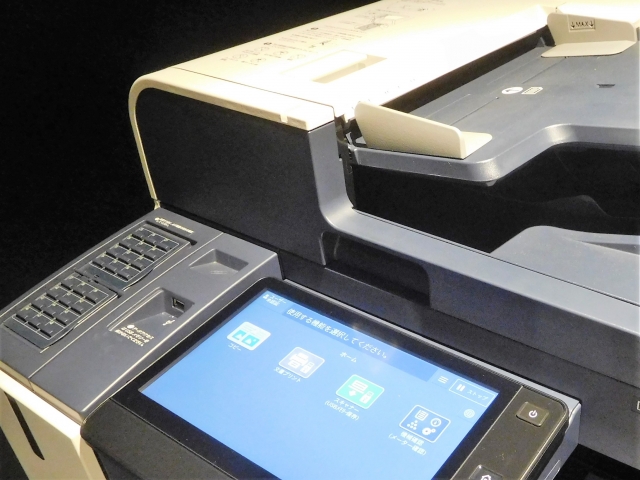
複合機でアドレス帳を印刷する方法はメーカーや機種によって異なります。
ここでは、以下の6つのメーカーの印刷方法を例にあげて解説していきます。
ぜひ参考にしてください。
京セラの複合機のアドレス帳リストの印刷は以下のとおりです。
| 1.「システムメニュー/カウンター」から「宛名編集」を選び、「リスト印刷」、「次へ」を選ぶ 2.ファックスリスト(見出し)の「印刷」もしくはファックスリスト(番号)の印刷を選ぶ 3.「はい」を選ぶとリストの印刷が開始される |
なお、ファックスリスト(見出し)はフリガナ順に、ファックスリスト(番号)は番号順に宛名が印刷されるようになっています。
ムラテックの複合機のアドレス帳リストの印刷は以下のとおりです。
| 1.メニューキーを選択し、「設定メニュー」→「管理者設定」→「宛先/ ボックス登録」→「宛先登録リスト」→「短縮宛先リスト」の順に押す 2.「印刷開始番号( 宛先登録番号」 と「出力件数」を指定し、印刷する範囲を決める 3. 印刷範囲を指定したら「印刷」を押す 4.用紙の給紙トレイを印刷面を選び、「実行」を押す |
なお、管理者パスワードについては管理者に問い合わせるか取扱説明書を確認しましょう。
富士フイルムの複合機のアドレス帳リストの印刷は以下のとおりです。
| 1.「機会確認(メーター確認)」のボタンを選ぶ 2.「レポート/リストの出力」を押す 3.「スキャナー選択」もしくは「ファックス設定」を選ぶ 4.「登録宛先リスト」を押す 5. 印刷する宛先番号を選ぶ 6.「スタートボタン」を押して完了 |
ただし、富士フィルムの複合機は、機種によってはアドレス帳印刷に非対応なものや、オプションが必要な場合があるため、事前に確認をしましょう。
シャープの複合機のアドレス帳リストの印刷は以下のとおりです。
| 1.送信先リストの下にある「宛先登録リスト印刷」を押す 2.グループアドレスリストを印刷する場合は「グループリスト印刷」を押す |
2ステップで完結するので、他のメーカーに比べて容易に操作・出力できるのが特徴です。
キヤノンの複合機のアドレス帳リストの印刷は機種によって異なります。
例として、以下でiR-ADV Gen3/DXのやり方を紹介します。
| 1.「設定/登録」を選ぶ 2.「宛名設定」を押し、「宛先表リスト」を選ぶ 3.「宛先表1〜10」「ワンタッチ」「管理者用宛先表」のなかから印刷する宛先表を選ぶ 4.「リストプリント」を選ぶ 5.「はい」を選び「閉じる」を押す |
なお、たとえ事前に「アドレス帳のアクセス番号管理」をしていたとしても、宛先表のリストを印刷した場合はすべての宛先がプリントされるので注意しましょう。
東芝の複合機のアドレス帳リストの印刷は以下のとおりです。
| 1.ホーム画面の「設定登録」を押して、設定/登録メニューに入る 2.「ユーザー設定」を押して、「リスト印刷」を選択する |
東芝の複合機は比較的容易にアドレス帳印刷できますが、部門管理されている場合は部門コードの入力が必要です。
コードを入力して「OK」を押すとリスト印刷が開始する仕組みになっています。
なお、機種によって表示されるボタンが異なる場合があるので注意しましょう。
今回は、京セラ、ムラテック、富士フィルム、シャープ、キヤノン、東芝の複合機でアドレス帳を印刷する方法を解説しました。
メーカーや機種によってやり方は異なりますが、方法さえ知っていればそこまで難しくはありません。
もし今回ご紹介した方法で印刷できない場合は、お使いの機種を取り扱うメーカーやOA機器販売店へ問い合わせると良いでしょう。
ファーストでは今回ご紹介したメーカーの複合機を取り扱っています。新たに導入を検討している場合は機種について詳しく説明しますので、ぜひお気軽にご相談ください。
お見積り・ご依頼・ご相談などご気軽に
お問い合わせください。

※弊社休日のお問い合わせにつきましては翌営業日以降の回答となります。
ご容赦ください。