

複合機・コピー機 2025.11.14
コピー機を経費計上するときの勘定科目とは?導入方法別の仕訳例も紹介
詳しく見る
複合機・コピー機
日常の業務のなかで、「プリンターの印刷履歴を確認する方法を知りたい」「印刷履歴を削除または保存する方法を知りたい」という人もいるでしょう。
実際、印刷履歴をチェックできると業務上の管理やトラブル対応に役立つ場面が少なくありません。
家庭用プリンターでは基本的に履歴が残らない仕様になっていますが、業務用のプリンターでは過去の印刷履歴がジョブ履歴として残るため、印刷履歴を確認できます。
今回は、プリンターの印刷履歴を確認する方法やメリット、履歴の消去法などを解説します。ぜひ参考にしてください。
目次
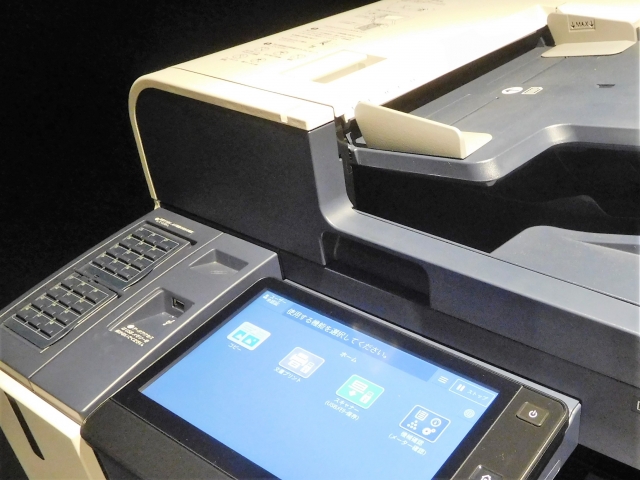
プリンターの印刷履歴は、複合機本体やパソコンから簡単に確認できます。
確認方法や手順はメーカーや機種によって異なるため、説明書やホームページをチェックするようにしましょう。
閲覧できる主な情報は以下の通りです。
印刷中にエラーが発生した場合、履歴からエラー内容も確認可能な場合もあります。
ここからは、プリンターの印刷履歴を調べる方法を大きく分けて2つご紹介します。
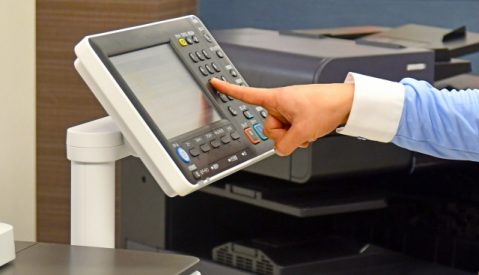
まずはコピー機本体のパネルから確認する方法について解説します。
コピー機本体のパネルから印刷履歴を確認する主な手順は以下のとおりです。
| 1.コピー機本体の操作パネルで、「状況確認」や「ジョブ一覧」から「ジョブ履歴」、「コピー/プリントジョブ」といった項目を選ぶ 2.その後、画面の項目からコピー履歴を確認する場合は「コピー」、印刷履歴を確認する場合は「プリント」を選ぶ 3.確認した履歴が見つかったら「詳細情報」を検索して内容を確認する 4.確認し終わったら「閉じる」を押す |
このように、パネル操作のみで印刷履歴を確認できるため、機械が苦手な人でも比較的容易に対応できます。
なお、過去に印刷した累計印刷枚数はコピー機本体のコピーボタンを長押しすると表示されるのが基本的ですが、画面上にカウンター確認用の項目がある機種もあります。
使っているコピー機によってやり方が異なるため、説明書や販売会社のホームページを見ながら行うとスムーズにできるでしょう。
パソコンから印刷履歴を確認する際は、インターネット上のWebブラウザを利用します。
パソコンから印刷履歴を確認する主な手順は以下のとおりです。
| 1.Webブラウザーのアドレスバーに「http:///(コピー機のIPアドレス)/」を入力し、アクセスする 2.ユーザー名とパスワードを入力してログインする 3.「状況確認」等の項目を選択し、「ジョブ履歴」あるいは「印刷ログ」をクリックする |
インターネット上のWebブラウザから履歴を確認するには、プリンター管理者のユーザー名とパスワードでログインしなければなりません。
また、操作方法の詳細はメーカーや機種によって異なります。詳細は説明書やホームページで確認するのがおすすめです。
ここからは、プリンターの印刷履歴を調べることで得られるメリットとして、以下の4つをご紹介します。
印刷履歴を調べると、印刷日時、ファイル名、印刷に使ったアプリケーションソフト、使ったパソコンなどの細かなログ情報を把握できます。
そのため、エラーになったときにも原因を見つけやすいのがメリットです。
また、エラー自体の履歴も記録されているため、同じような不具合が起きた際にもすばやく対処できるでしょう。
印刷履歴を管理することで、印刷枚数や利用内容の傾向を可視化できます。
その結果、必要以上に印刷数が多い業務を特定し、見直しをすることが可能です。
また、個人の利用状況が把握できると周知すれば、印刷に対する意識が高まりやすくなり、無駄な印刷の抑制も期待できるでしょう。
印刷履歴を利用すれば、印刷の枚数やカラー印刷などの使用状況を把握できるため、どの部署にどんな印刷が必要なのか、どんなプロジェクトに印刷コストがかかっているかがわかります。
その結果、部署ごとに適切な印刷コストを振り分けられるのがメリットになります。
印刷履歴を把握することで情報漏洩や不正を防げるのもメリットの一つです。
ログ管理によって印刷内容を把握できることから、記載されている内容や印刷枚数の管理に対する意識が高まり、情報漏洩を抑制しやすくなるのです。
万が一情報漏洩してしまった際には、コピー、FAX送信、プリント、スキャンなどの操作履歴から流出経路をすばやく特定できます。
また、ICカードや認証機能を利用すれば個人の特定も可能なので安心です。
ただし、自由に印刷履歴が見れることに不安を感じる場合もあるでしょう。
その際は、印刷履歴のセキュリティ対策としてジョブ履歴にアクセス制限をかけ、印刷履歴を不要に見られるリスクを減らすこともできるので安心です。
プリンターの印刷履歴を把握するメリットを紹介しましたが、履歴をそのまま残しておくのではなく消すことも大切です。
不要な印刷履歴を消すことは、情報漏洩を防ぐことにも役立ちます。
ここでは、プリンターの印刷履歴を消す方法として、以下の3つについて解説します。
一つめはコピー機・パソコンから削除する方法です。
コピー機、パソコンのジョブ履歴閲覧画面から「履歴を消去」を選択することで、履歴を削除できます。
なお、機種によっては自動で履歴を削除する機能が備わったものもあります。
前述した履歴の確認方法と同じように、メーカーによって操作が異なるため説明書やホームページを見ながら行うと安心です。
より徹底的に履歴を消去したい場合は、コピー機本体を初期化する方法もあります。
本体についている初期化スイッチを押すか、タッチパネルから操作します。
初期化をするとコピー機本体が購入時と同じ状態に戻り、データがすべてなくなるため、必要なデータを消さないよう、事前にバックアップを取るなど注意が必要です。
最後の一つは、メーカーのサービスを利用して削除してもらう方法です。
初期化とは異なり、他のデータを消さずに適切な方法で削除してもらえる方法になるため、安心して利用できます。
どうしても消去したいデータがある際に有効な手段になるでしょう。
ただし、メーカーによっては処理や廃棄の場合だけ対応してくれる場合もあるので、依頼前に問い合わせておきましょう。
プリンターの印刷履歴を調べる方法は、コピー機本体のパネルから確認する方法とパソコンから確認する方法の2つです。
印刷履歴を確認すると、エラー内容の確認、無駄な印刷の削減、印刷コストの最適化、情報漏洩や不正防止などのメリットがあります。
しかし、不要な履歴を残しておくことはデメリットにもつながるので、適切な方法で削除するようにしましょう。
株式会社ファーストでは豊富なプリンター製品を取りそろえているほか、印刷履歴の確認方法や削除の手順についても丁寧にサポートしています。
気になることがあれば、どうぞお気軽にお問い合わせください。
お見積り・ご依頼・ご相談などご気軽に
お問い合わせください。

※弊社休日のお問い合わせにつきましては翌営業日以降の回答となります。
ご容赦ください。